Demo buchen
 Lieferantenspezifische Emissionen hinzufügen
Wenn Sie von Ihren Lieferanten Unterlagen über die Emissionen der von Ihnen gekauften Waren erhalten haben, können Sie die Informationen entweder manuell aktualisieren oder Verarca die Daten mithilfe von Regeln automatisch hinzufügen lassen. In diesem Leitfaden erfahren Sie, wie das geht.
Lieferantenspezifische Emissionen manuell hinzufügen
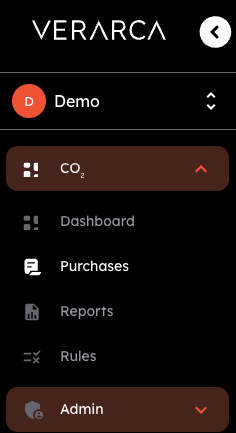
Einkäufe im linken Menü öffnen
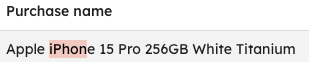
Doppelklicken Sie auf die Zeile/den Einkauf, den Sie korrigieren möchten.
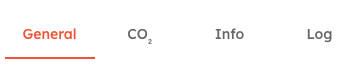
Drücken Sie die Registerkarte „CO2“
Berechnungsmethode auf „Lieferantenspezifisch“ ändern
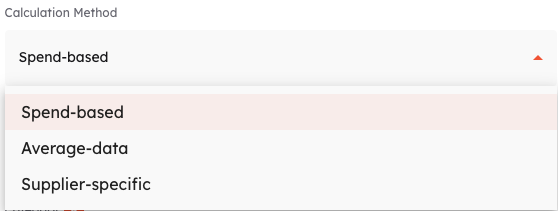
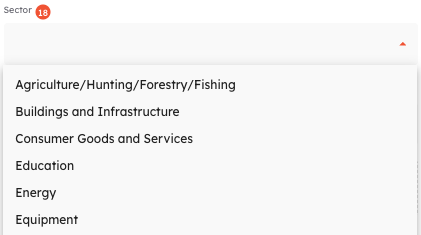
Wählen Sie einen geeigneten Sektor für den getätigten Kauf aus.
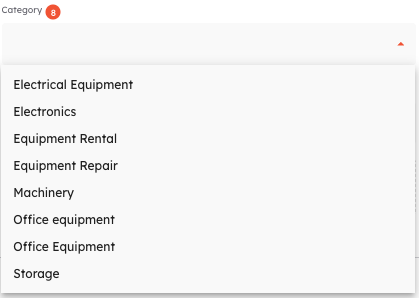
Wählen Sie für den Einkauf eine passende Kategorie aus.
Geben Sie die vom Lieferanten angegebenen Emissionen ein

Emissionsdokumentation vom Lieferanten hochladen

Beenden Sie mit „Speichern + Schließen“

Lieferantenspezifische Emissionen mithilfe von Regeln hinzufügen
Erstellen Sie spezifische Kriterien für die Kategorisierung eines Kaufs und lassen Sie das System dann automatisch Ihre Korrekturen vornehmen.
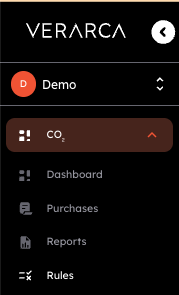
Klicken Sie im linken Menü auf „Regeln“.
Drücken Sie "Erstellen"

Kriterientyp auswählen
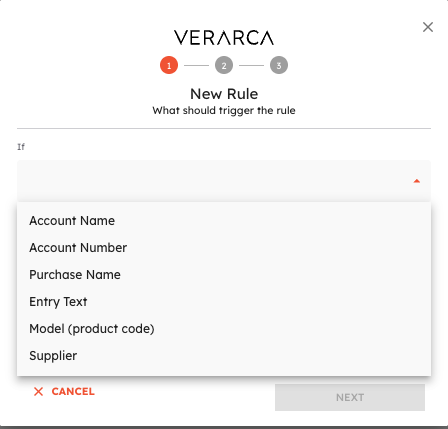
Geben Sie das Kriterium ein
Hinweis: Regeln wirken sich auf Zeilen aus, die Ihre Kriterien enthalten. Wir empfehlen immer, sie mit einem zusätzlichen Kriterium zu kombinieren.
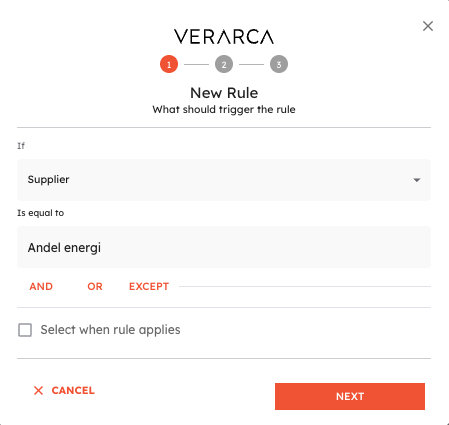
Drücken Sie "Weiter"

Drücken Sie die CO2-Registerkarte
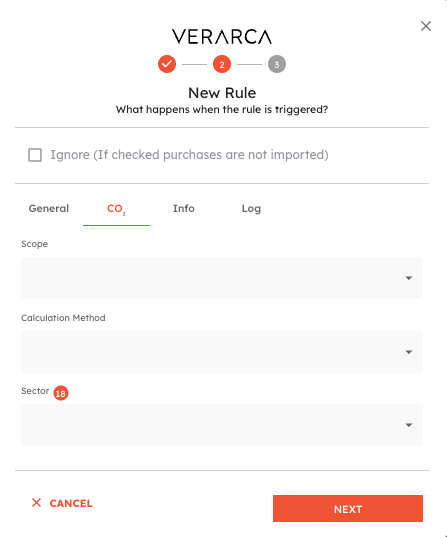
Wählen Sie einen geeigneten Umfang und eine entsprechende Treibhausgaskategorie aus und stellen Sie die Berechnungsmethode auf „Lieferantenspezifisch“ ein.
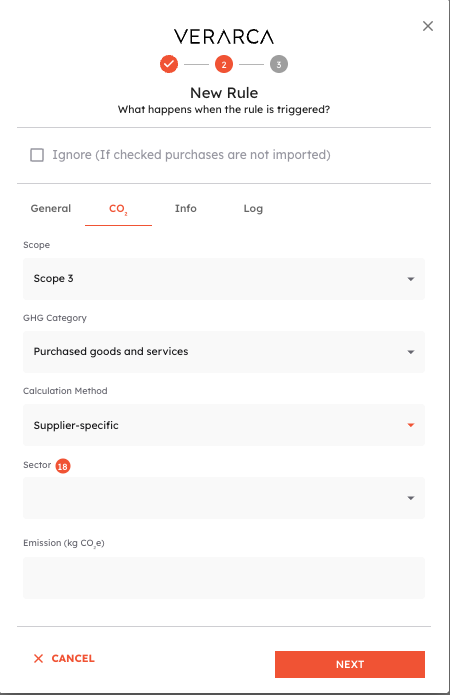
Wählen Sie einen geeigneten Sektor für den getätigten Kauf aus.
Wählen Sie für den Einkauf eine passende Kategorie aus.
Geben Sie die vom Lieferanten angegebenen Emissionen ein
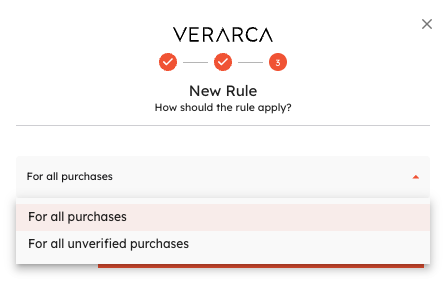
Wählen Sie, ob die Regel für alle Käufe oder nur für noch nicht überprüfte Käufe gelten soll.
Zum Abschluss auf „Übernehmen“ klicken