Demo buchen
 E-Conomic-Integration hinzufügen
Diese Anleitung zeigt Ihnen, wie Sie oder Ihr Kunde die Integration mit nur wenigen Klicks einfach zu E-conomic hinzufügen können.
Integration per Onboarding hinzufügen
HINWEIS: Nur Benutzer mit Zugriff auf mindestens „Buchhaltung“ in e-conomic können die Integration hinzufügen.
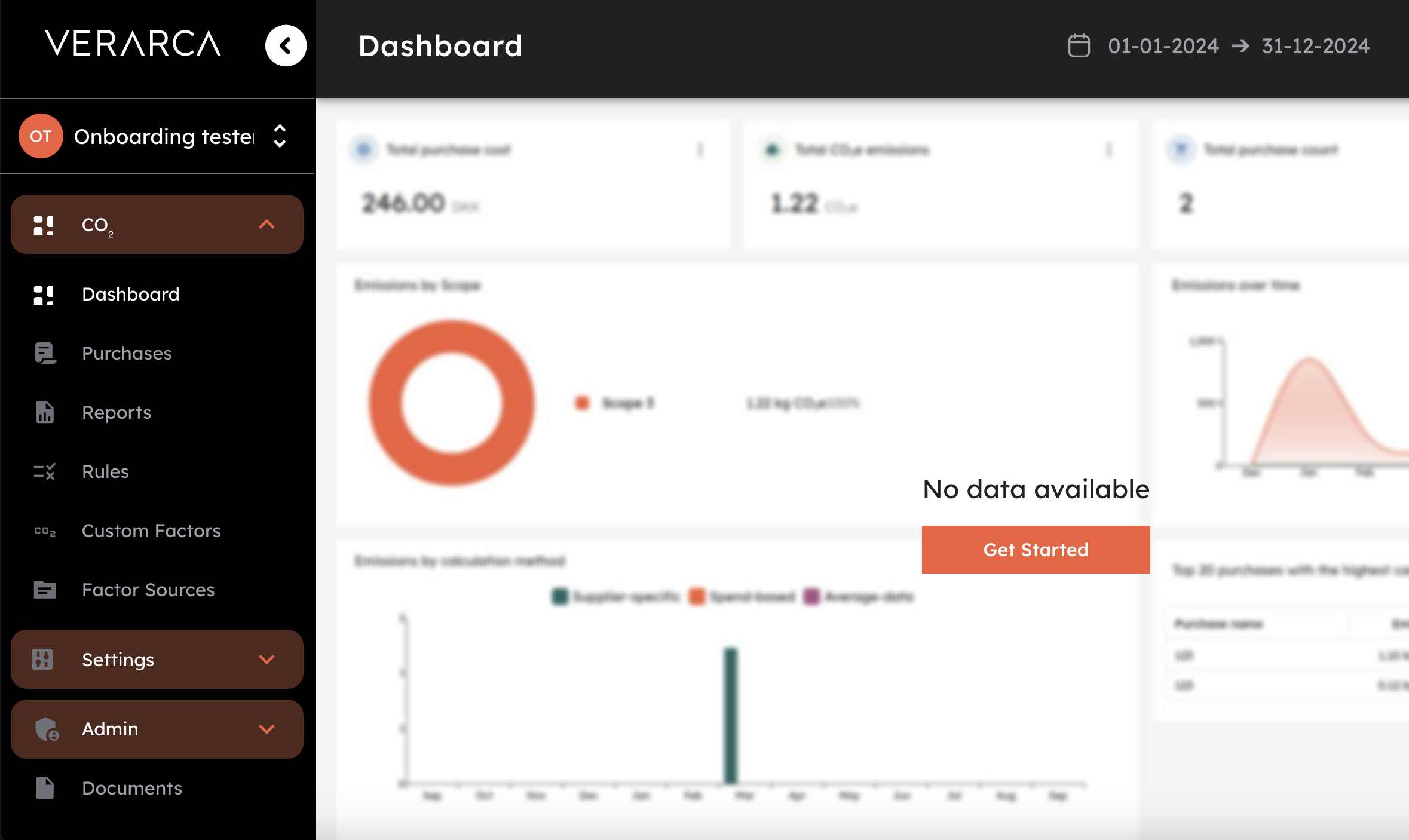
Drücken Sie im Dashboard auf „Erste Schritte“.
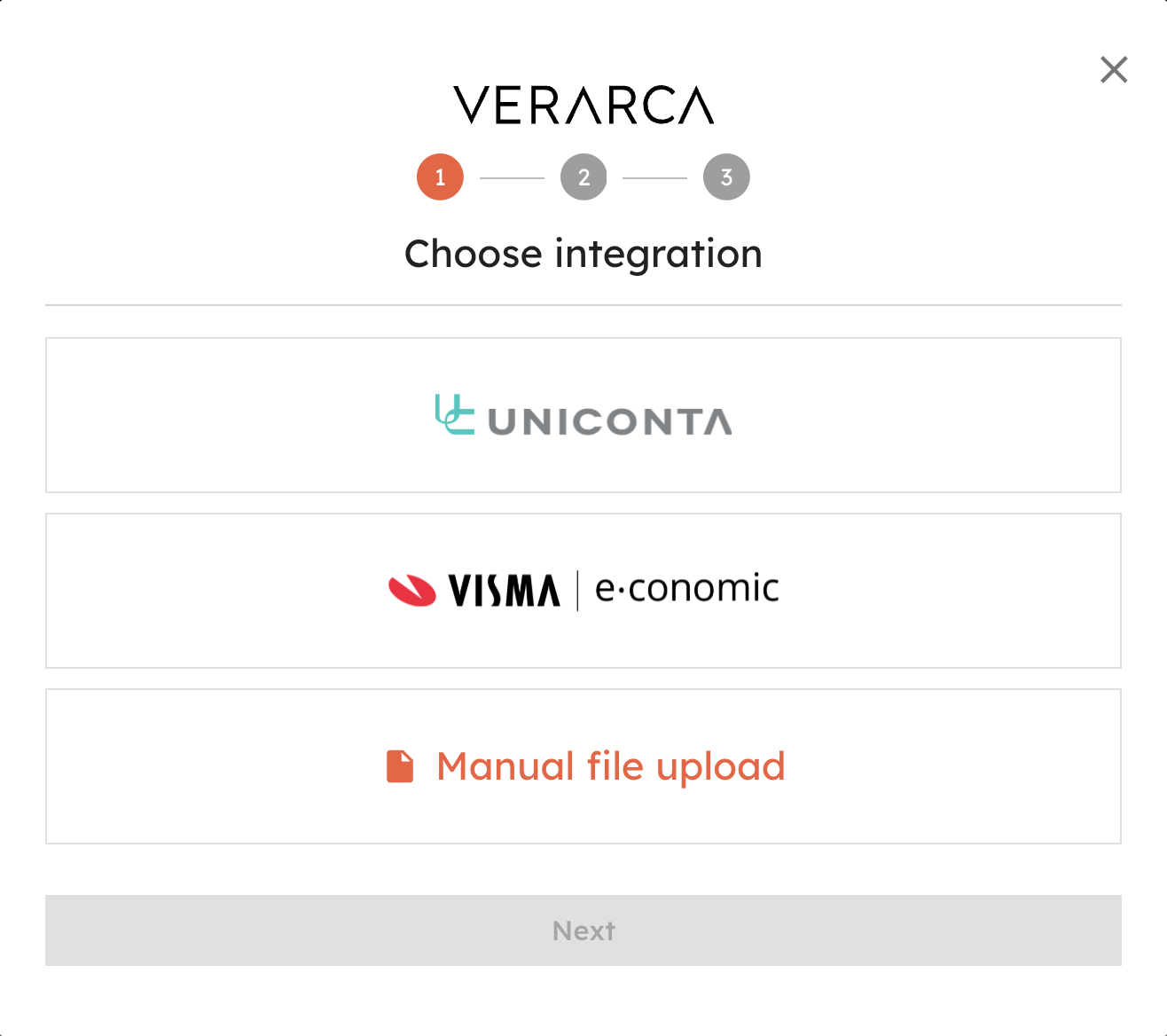
Wählen Sie im Popup-Fenster „e-conomic“ aus und klicken Sie auf „Weiter“
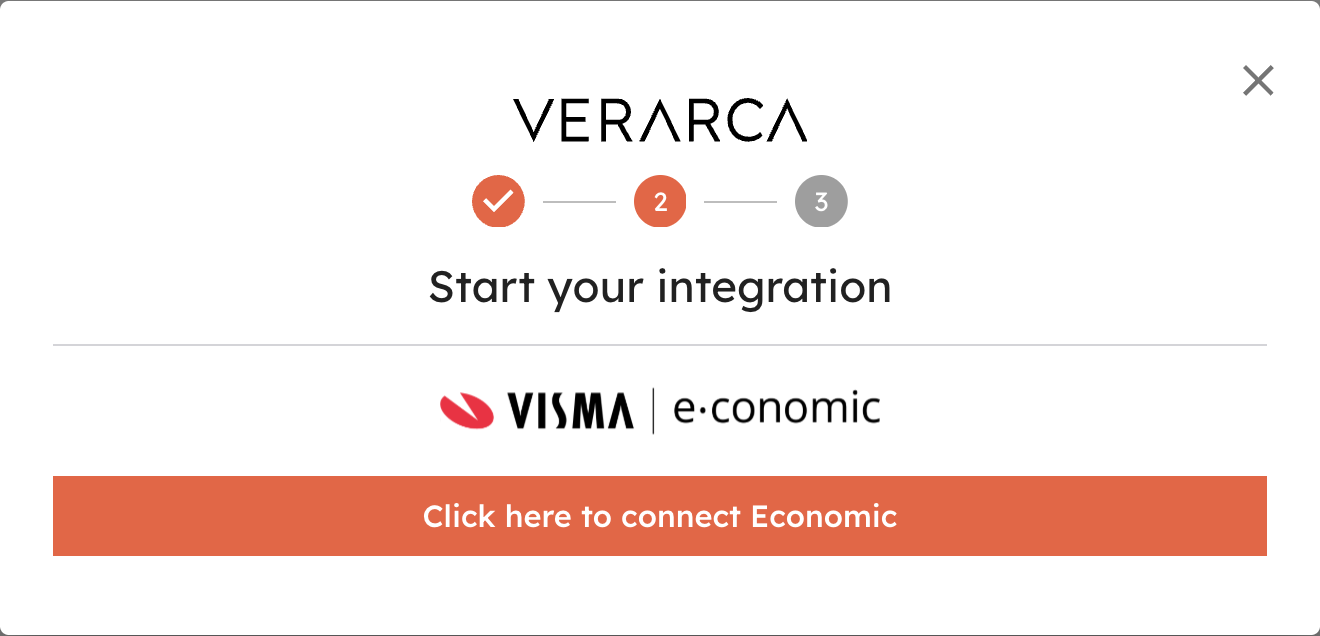
Drücken Sie „Klicken Sie hier, um eine Verbindung zu e-conomic herzustellen“ und melden Sie sich bei e-conomic an.
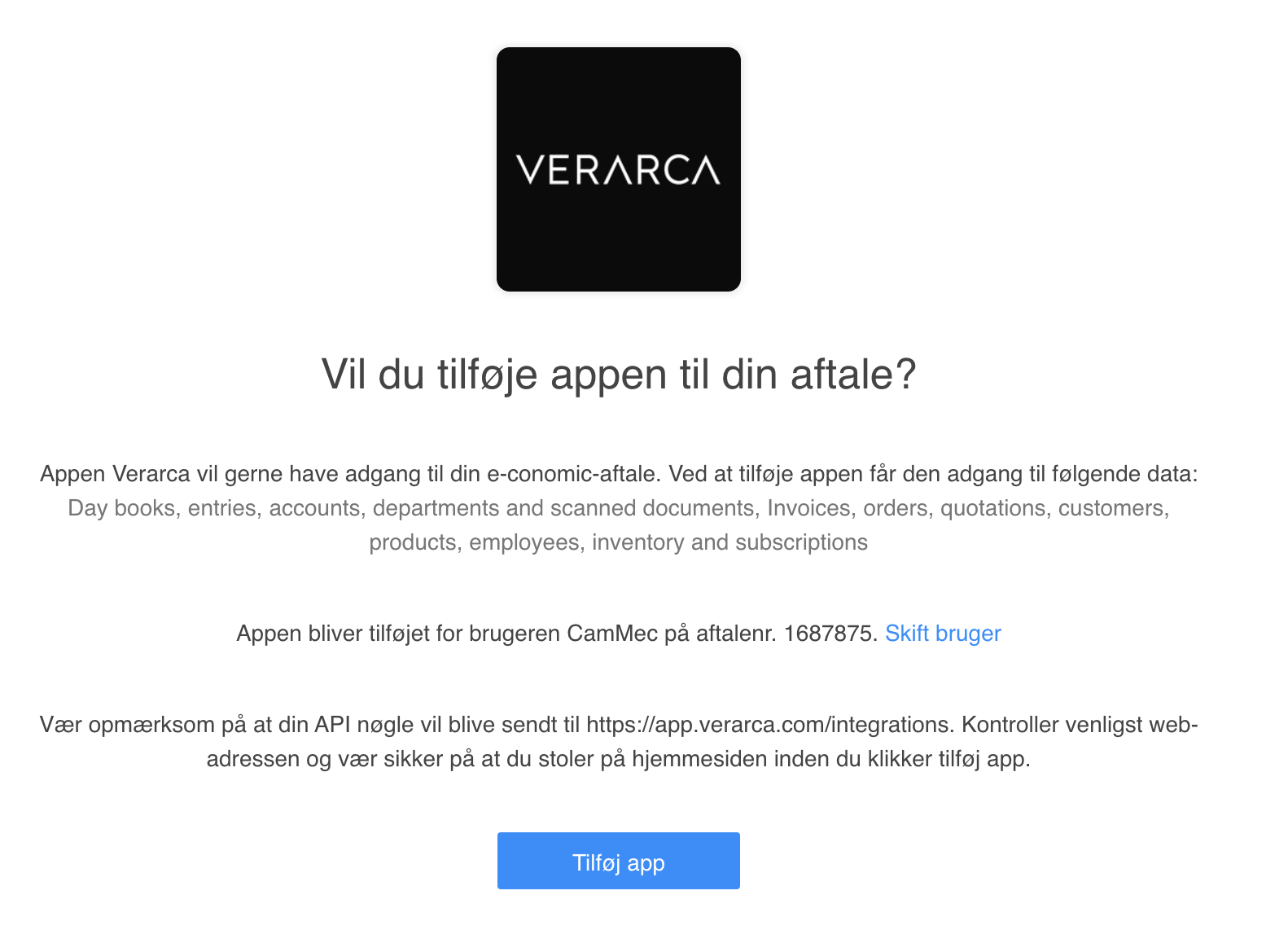
Tippen Sie anschließend auf „App hinzufügen“
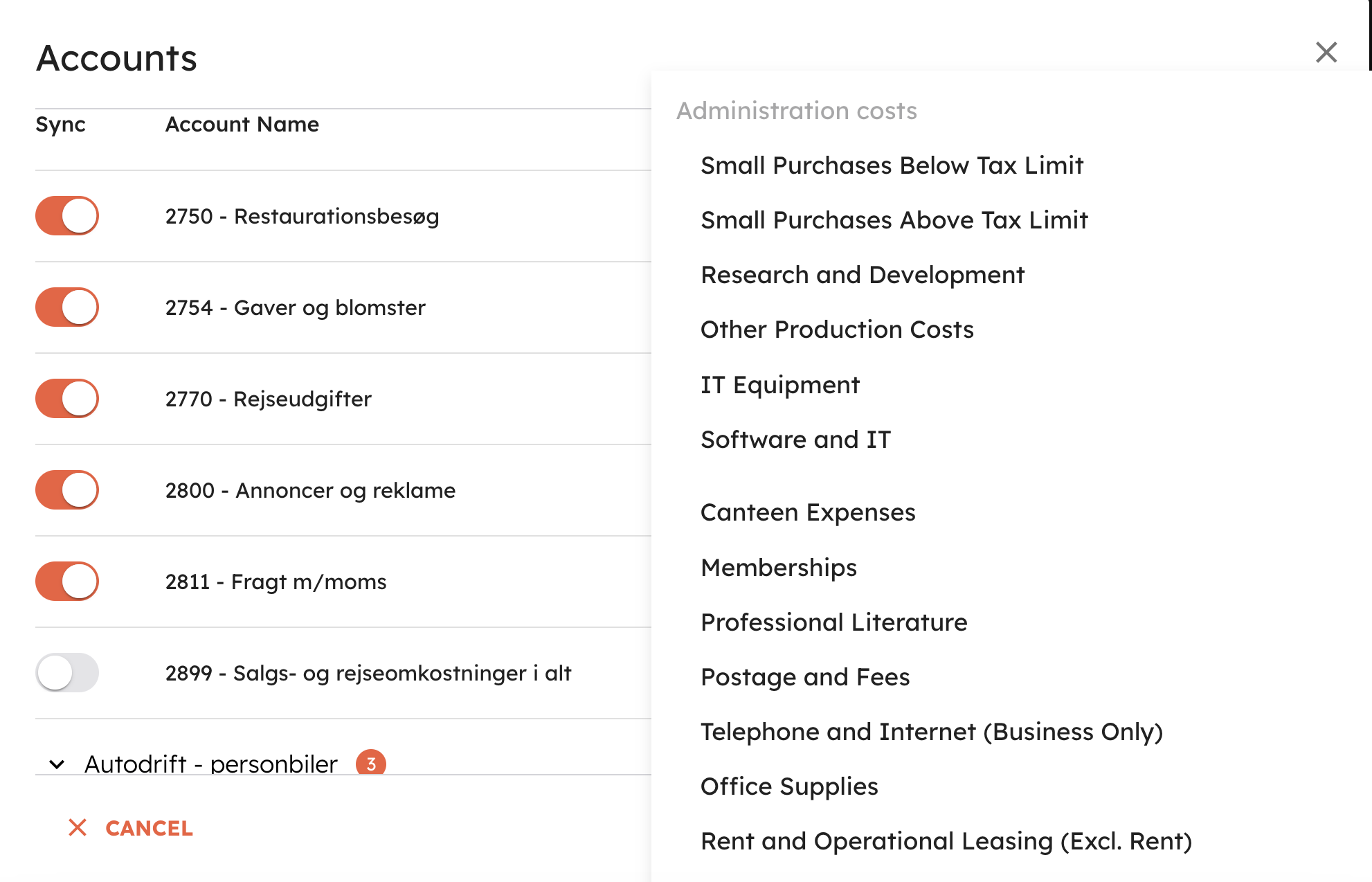
Schritt 5: Aktivieren Sie klimarelevante Konten, wählen Sie eine entsprechende Treibhausgaskategorie für das Konto aus und schließen Sie mit „Weiter“ ab.
Sie wissen nicht, welche Konten klimarelevant sind? Dann lesen Sie unseren Leitfaden zur Auswahl der richtigen Konten.
Integration hinzufügen über. Einstellungen
HINWEIS: Nur Benutzer mit Zugriff auf mindestens „Buchhaltung“ in e-conomic können die Integration hinzufügen.
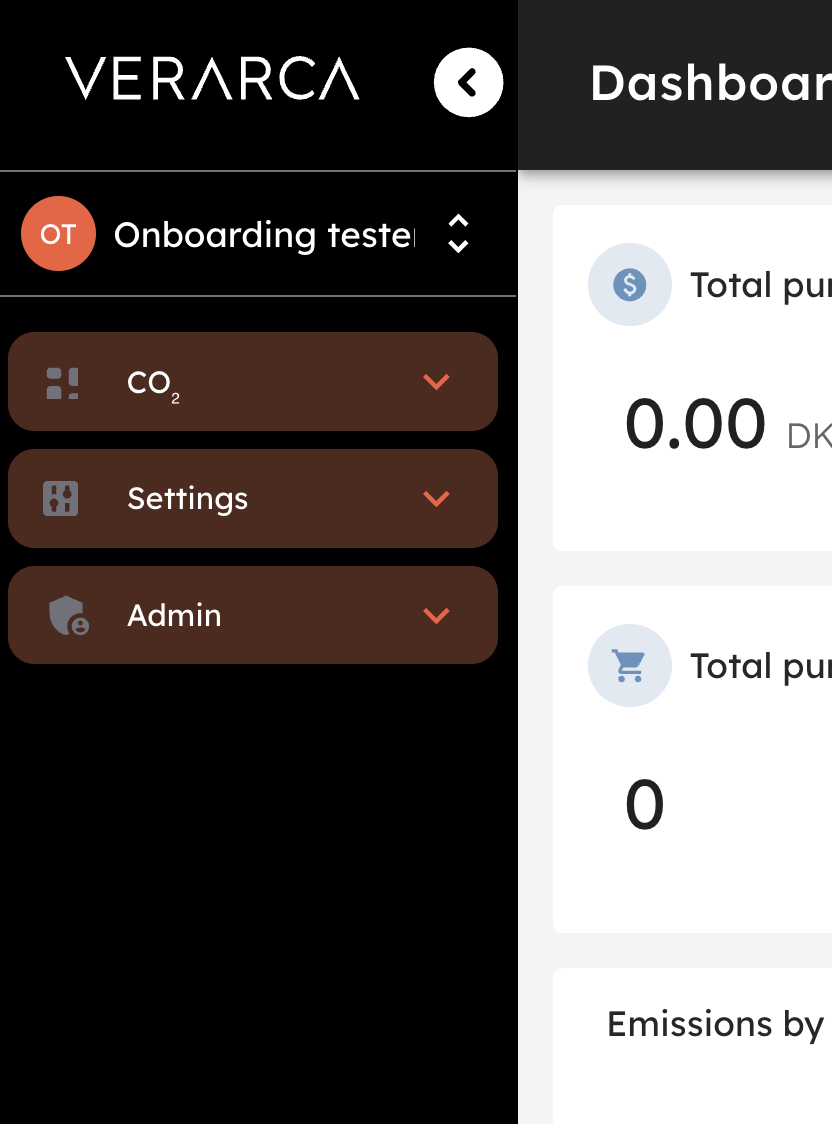
Drücken Sie im linken Menü auf „Einstellungen“.
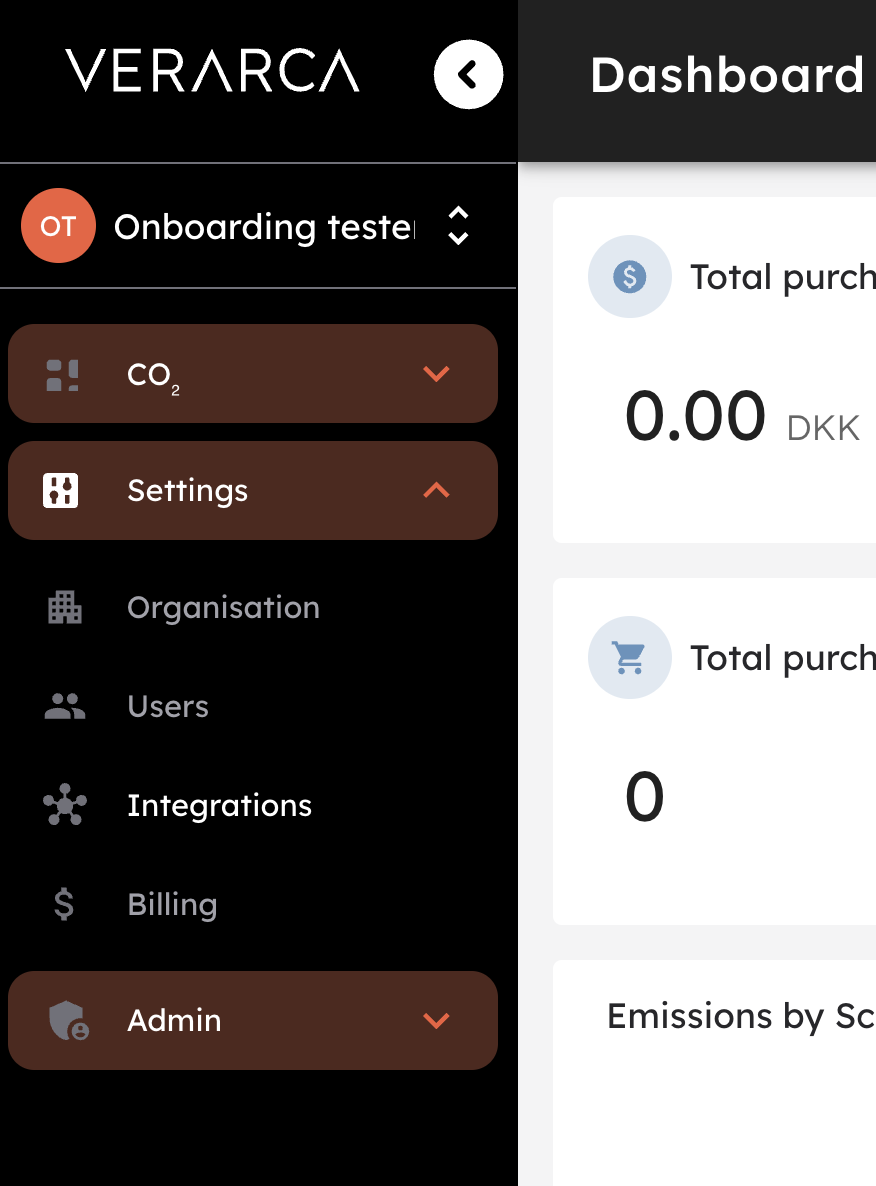
Klicken Sie im linken Menü auf „Integration“.
Wählen Sie im Popup-Fenster „e-conomic“ aus und klicken Sie auf „Weiter“
Drücken Sie „Klicken Sie hier, um eine Verbindung zu e-conomic herzustellen“ und melden Sie sich bei e-conomic an.
Tippen Sie anschließend auf „App hinzufügen“
Aktivieren Sie klimarelevante Konten, wählen Sie eine entsprechende Treibhausgaskategorie für das Konto aus und schließen Sie mit „Weiter“ ab.
Sie wissen nicht, welche Konten klimarelevant sind? Dann lesen Sie unseren Leitfaden zur Auswahl der richtigen Konten.