Demo buchen
 Verarca-App zu Business Central hinzufügen
Schritt 1: Melde dich bei Business Central an
Schritt 2: Klicke auf das Suchsymbol oben rechts auf der Seite.
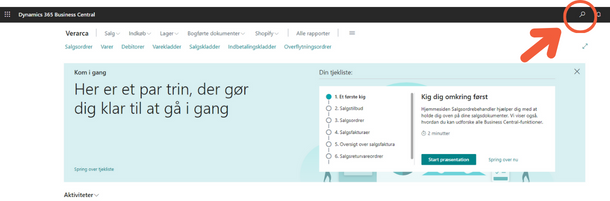
Schritt 3: Gib im Suchfeld “aad” ein. Klicke anschließend auf „Microsoft Entra Applications“.
.png)
Schritt 4: Im Fenster „Microsoft Entra Applications“ klicke auf
die Schaltfläche „Neu“.
-png.png)
Schritt 5: Im Fenster „Microsoft Entra Application“ fülle bitte Folgendes aus:
- Client-ID – füge die Verarca Azure App-ID ein: {fcc18624-8bc8-4ce5-b874-cbc111408330}
- Beschreibung: (Verarca)
.png)
Schritt 6: Erweitere den Abschnitt „Status“ und wähle „Aktiviert“.
.png)
Schritt 7: Wähle „Ja“ im Pop-up-Fenster.
-png.png)
Schritt 8: Unter „Benutzerberechtigungssätze“ klicke auf das
linke obere Feld.
.png)
Schritt 9: Klicke auf die drei Punkte, die rechts neben dem Feld erscheinen.
.png)
Schritt 10: Im Fenster „Permission Set Lookup“ klicke auf
die Suchschaltfläche.
-png.png)
Schritt 11: Gib im Suchfeld „Bus premium“ ein und klicke auf
die Berechtigung „D365 BUS PREMIUM“.
-png.png)
Schritt 12: Wiederhole denselben Vorgang und füge die Berechtigung „SUPER (DATA)“ hinzu.
Schritt 13: Am Ende sollte deine Karte so aussehen:
-png.png)
Schritt 14: Du bist fertig – du kannst zur Startseite von
Business Central zurückkehren.