Demo buchen
 Uniconta-Integration hinzufügen
Diese Anleitung zeigt Ihnen, wie Sie oder Ihr Kunde die Integration mit nur wenigen Klicks einfach zu Uniconta hinzufügen können.
Integration per Onboarding hinzufügen
HINWEIS: Um einen Serverbenutzer anzulegen, müssen Sie entweder Administrator, Kontoinhaber oder Uniconta-Händler sein. (Sie können den Inhaber überprüfen, indem Sie unter „Firma“ -> „Firmeninformationen“ auf „Inhaber“ klicken.) Sollten Sie nicht als Inhaber aufgeführt sein, wenden Sie sich bitte an Ihren Uniconta-Händler. HINWEIS: In der Uniconta-Browserversion ist es nicht möglich, einen Serverbenutzer anzulegen. Dies ist nur in der Uniconta-App möglich. Wenn Sie einen Mac verwenden, können Sie Uniconta mithilfe dieser Anleitung installieren: https://www.uniconta.com/en-uk/download-uniconta/
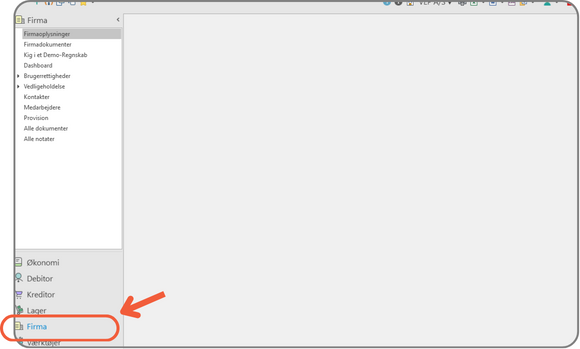
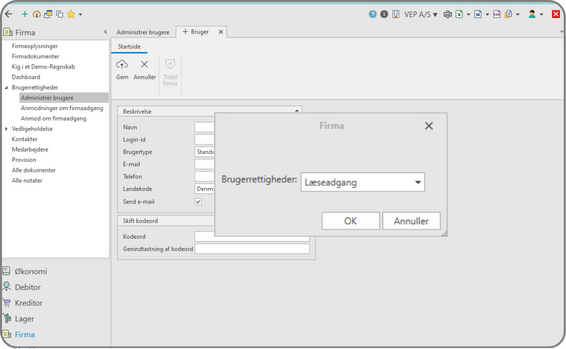
Klicken Sie im linken Menü auf „Unternehmen“.
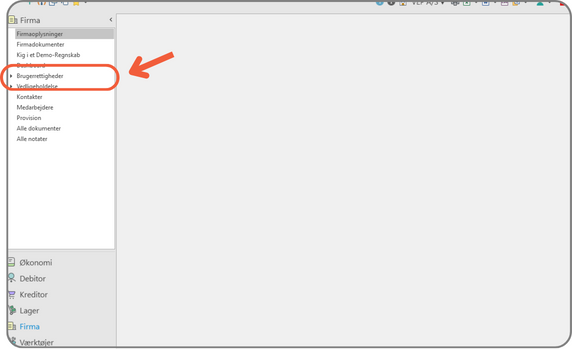
Erweitern Sie „Benutzerrechte“ im linken Menü.
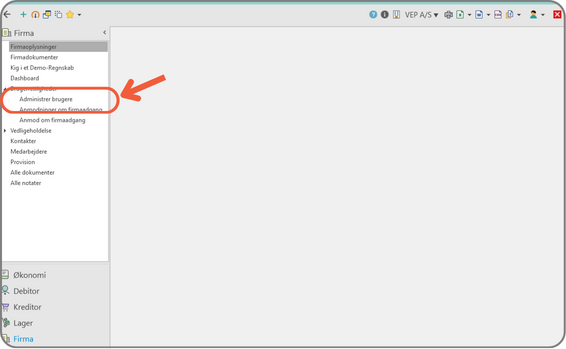
Klicken Sie im linken Menü auf „Benutzer verwalten“.
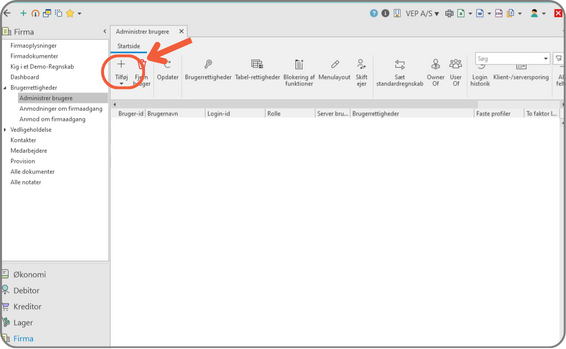
Drücken Sie im Menü auf „Hinzufügen“ und „Benutzer hinzufügen“.
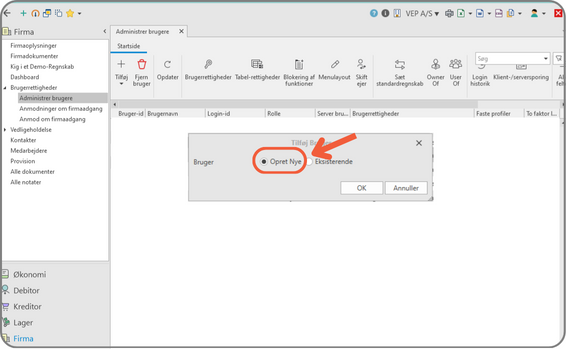
Tippen Sie im Popup-Menü auf „Neu erstellen“
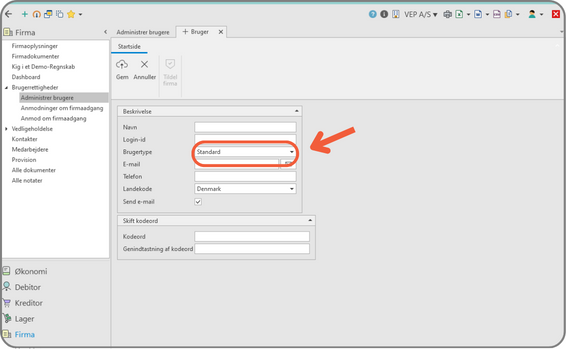
Ändern Sie den Benutzertyp von „Standard“ auf „Server“.
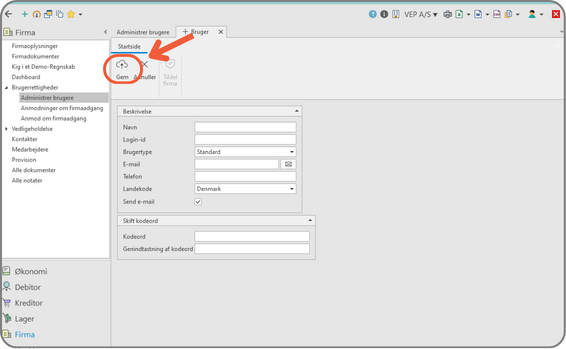
Füllen Sie die restlichen Felder für den gewünschten Login aus und drücken Sie anschließend auf „Speichern“
Es ist NICHT notwendig, den Benutzerzugriff zu ändern.
Jetzt können Sie die Integration in Verarca hinzufügen.
Integration per Onboarding hinzufügen
Wie fügen Sie Uniconta zu Verarca hinzu und erhalten klimarelevante Einträge in das System? – Folgen Sie dieser Anleitung und legen Sie ganz einfach los.
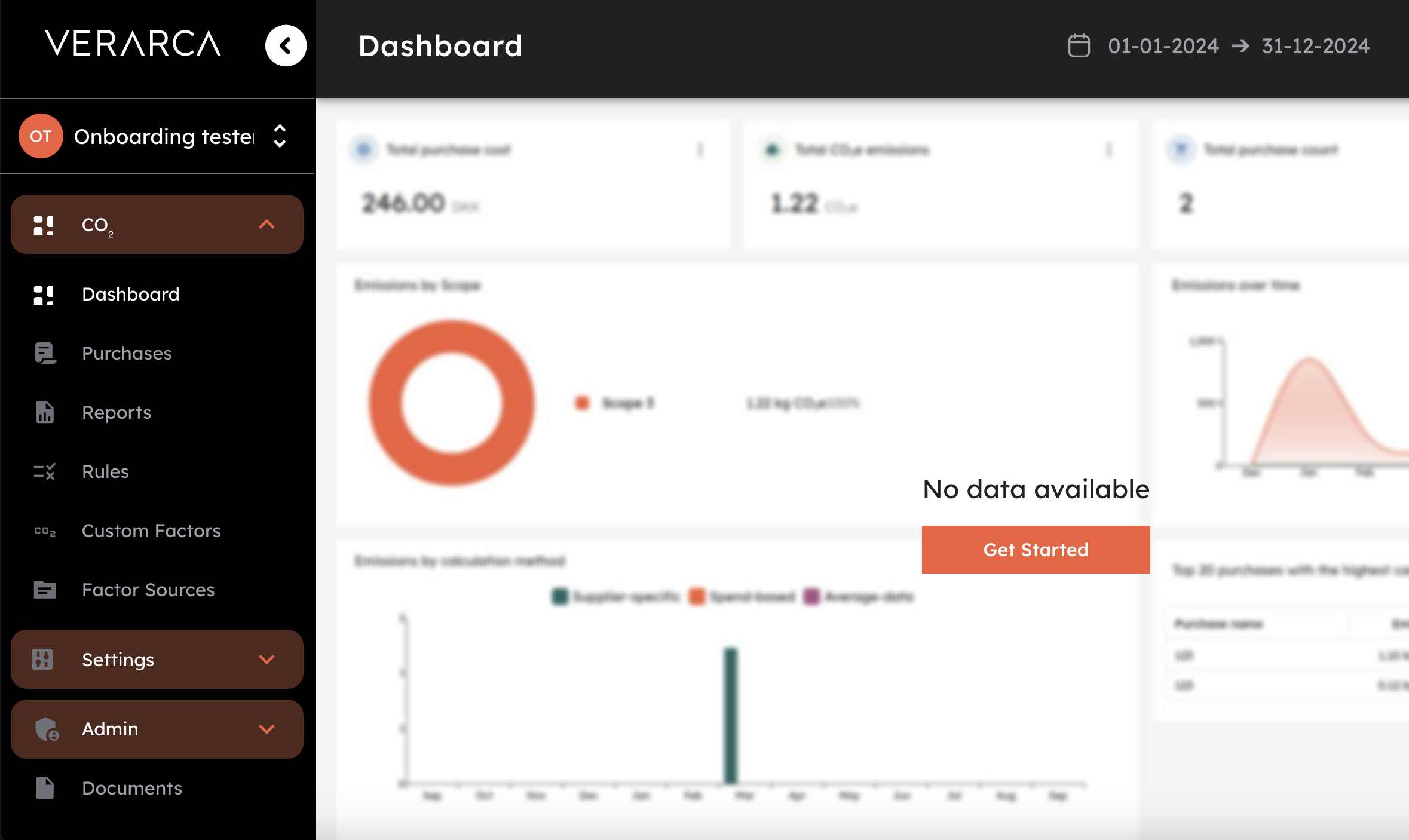
Drücken Sie im Dashboard auf „Erste Schritte“.
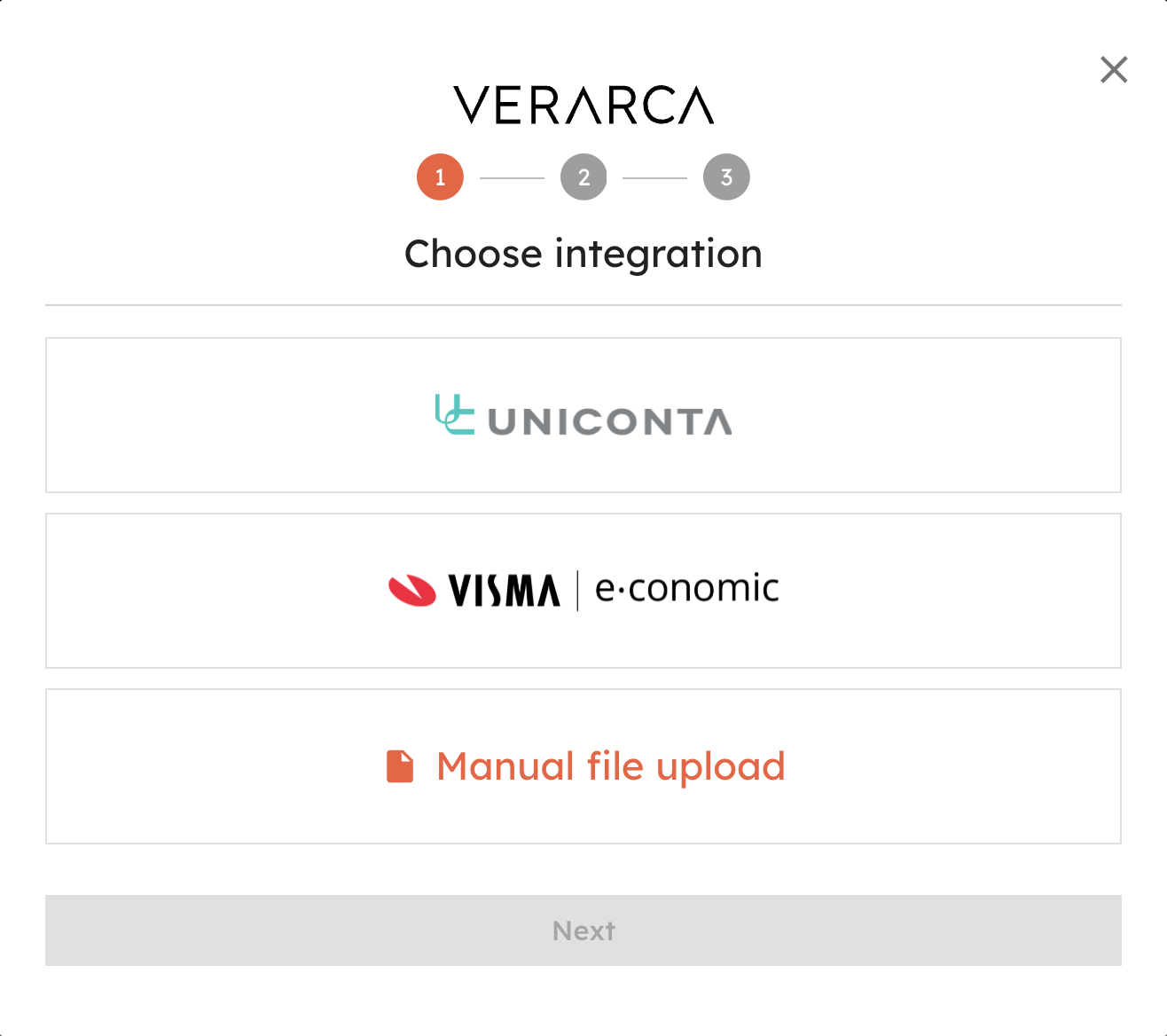
Wählen Sie im Popup-Fenster „Uniconta“ aus und klicken Sie auf „Weiter“
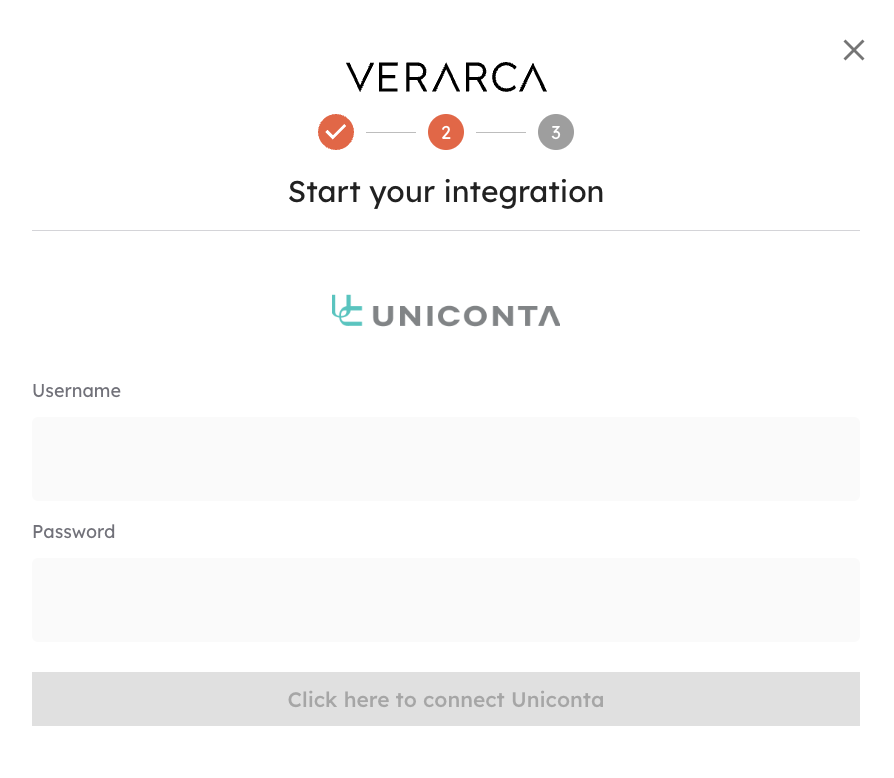
Melden Sie sich mit dem Login an, den Sie für Ihren Serverbenutzer in Uniconta erstellt haben, und beenden Sie den Vorgang mit „Hier klicken, um Uniconta zu verbinden“.
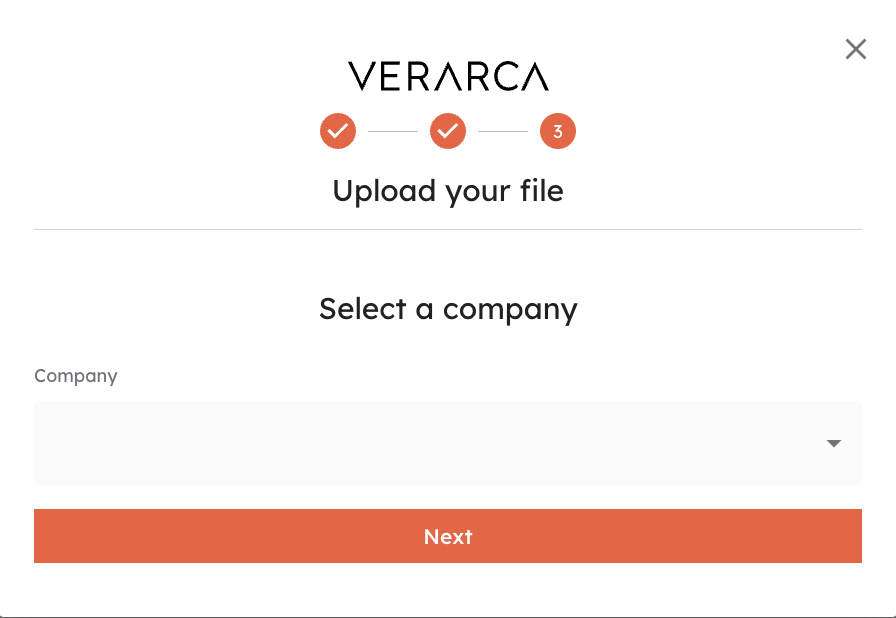
Bestätigen Sie, mit welchem Unternehmen Sie eine Integration wünschen, und klicken Sie auf „Weiter“.
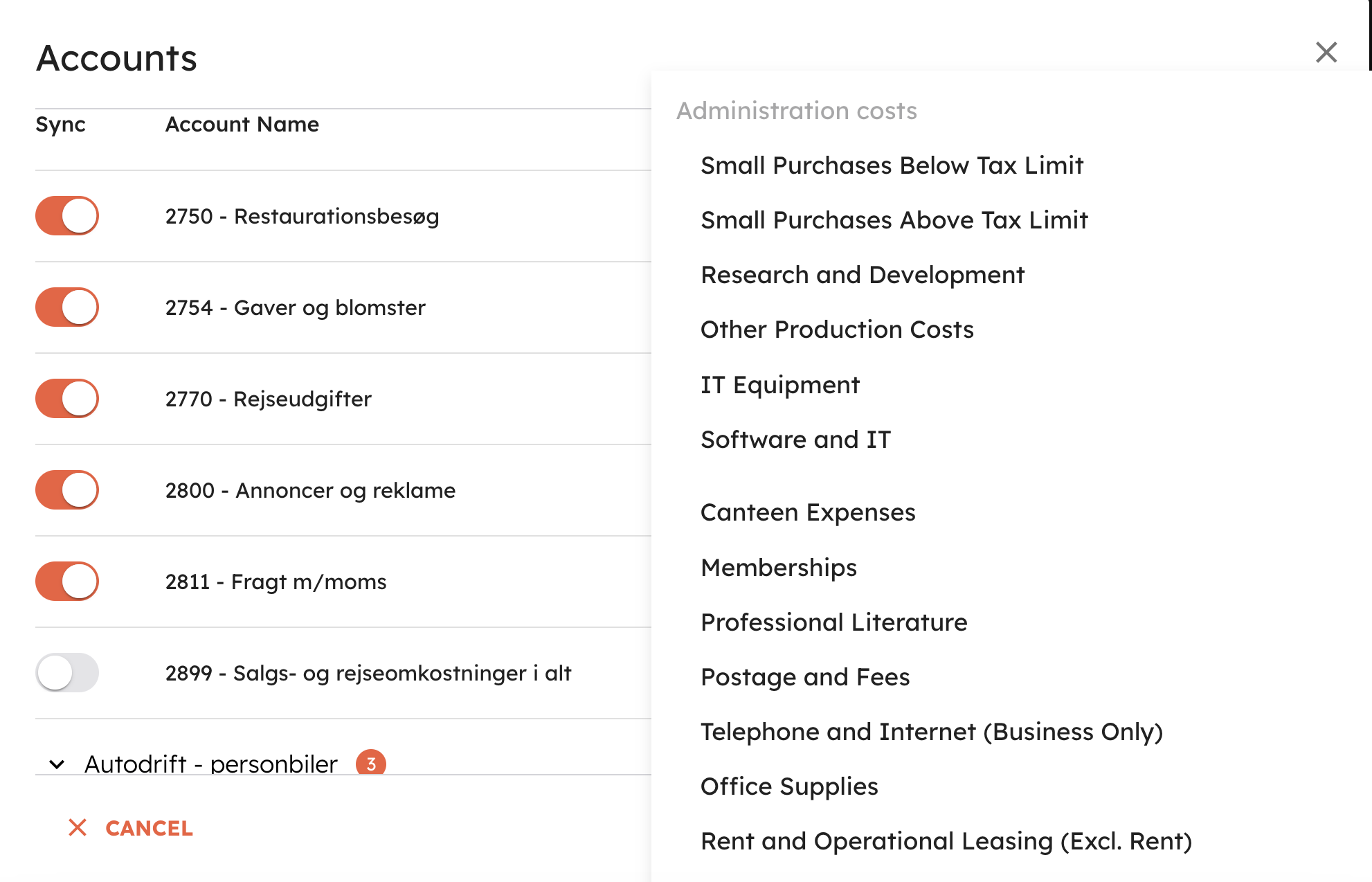
Aktivieren Sie klimarelevante Konten, wählen Sie eine entsprechende Treibhausgaskategorie für das Konto aus und schließen Sie mit „Weiter“ ab.
Sie wissen nicht, welche Konten klimarelevant sind? Dann lesen Sie unseren Leitfaden zur Auswahl der richtigen Konten.
Integration hinzufügen über. Einstellungen
HINWEIS: Nur Benutzer mit Zugriff auf mindestens „Buchhaltung“ in e-conomic können die Integration hinzufügen.
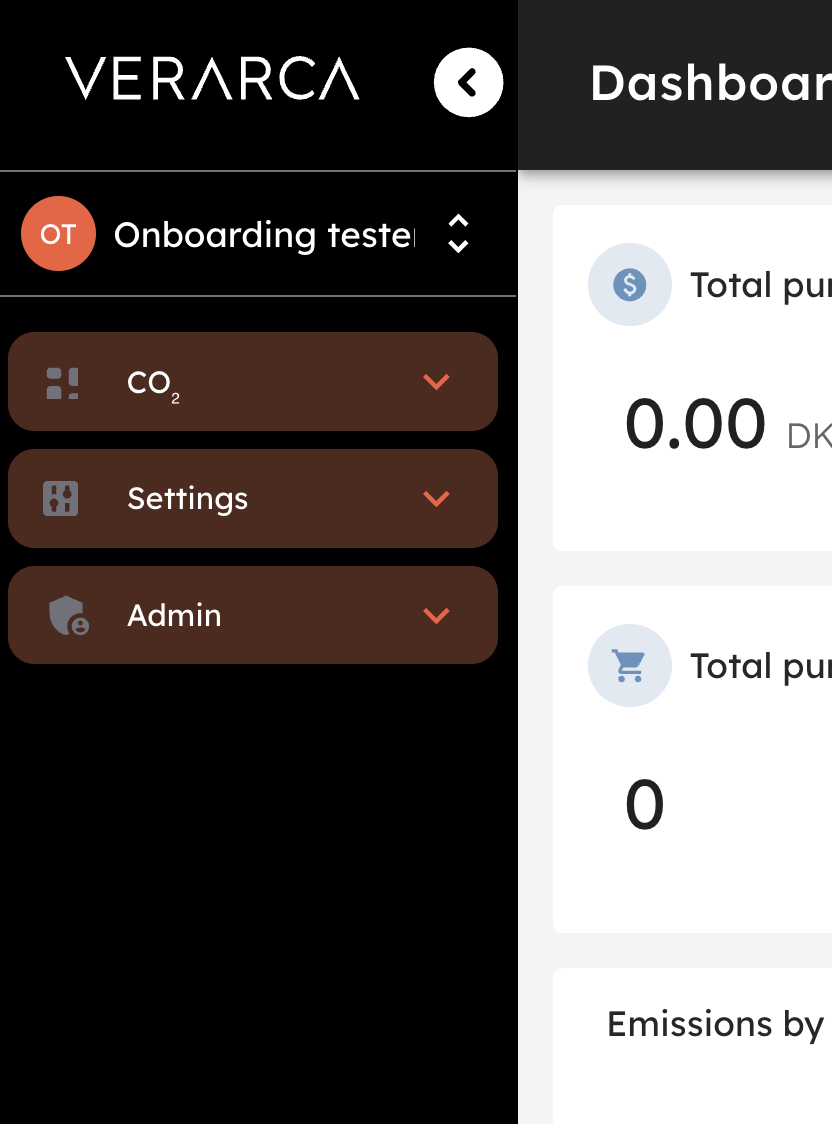
Drücken Sie im linken Menü auf „Einstellungen“.
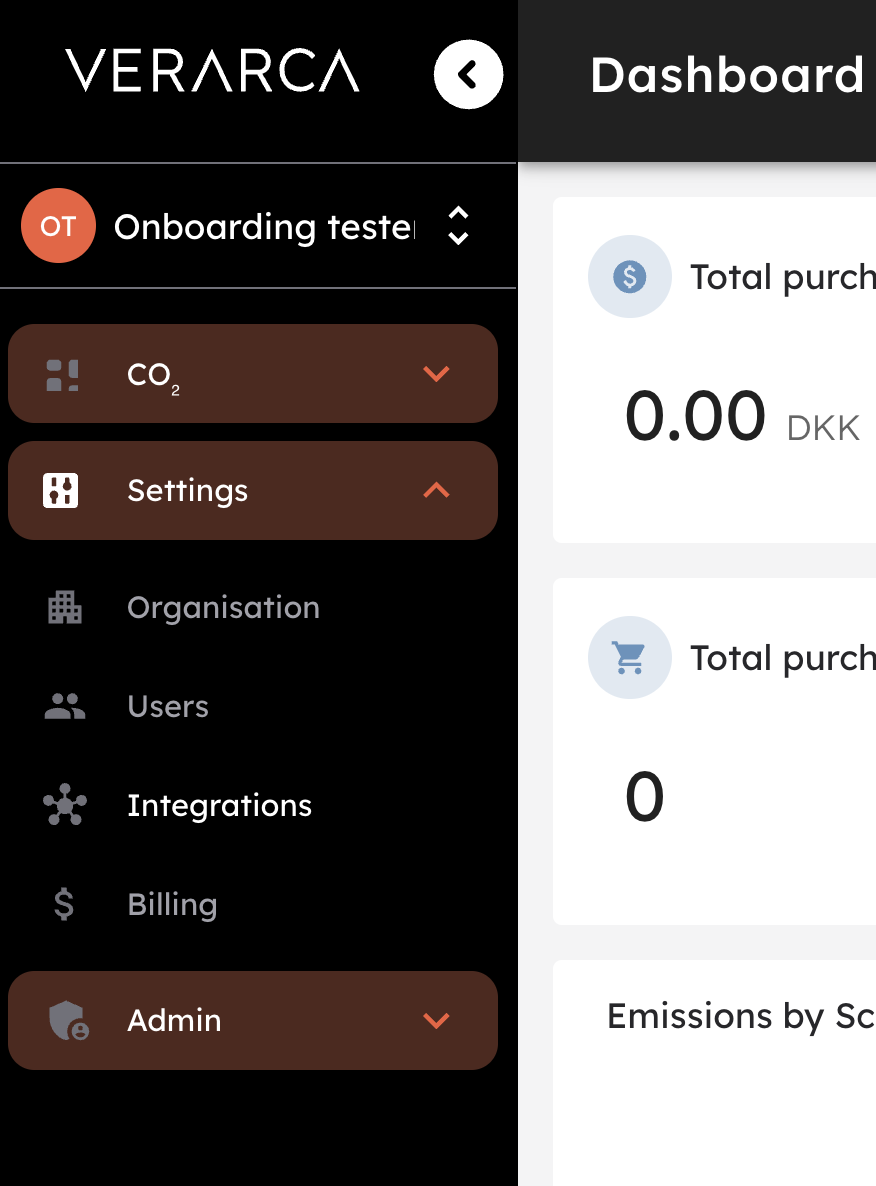
Klicken Sie im linken Menü auf „Integration“.
Wählen Sie im Popup-Fenster „Uniconta“ aus und klicken Sie auf „Weiter“
Melden Sie sich mit dem Login an, den Sie für Ihren Serverbenutzer in Uniconta erstellt haben, und beenden Sie den Vorgang mit „Hier klicken, um Uniconta zu verbinden“.
Bestätigen Sie, mit welchem Unternehmen Sie eine Integration wünschen, und klicken Sie auf „Weiter“.
Aktivieren Sie klimarelevante Konten, wählen Sie eine entsprechende Treibhausgaskategorie für das Konto aus und schließen Sie mit „Weiter“ ab.
Sie wissen nicht, welche Konten klimarelevant sind? Dann lesen Sie unseren Leitfaden zur Auswahl der richtigen Konten.